Pristup nalogu
Ovaj vodič pokazuje kako kreirati RU4M nalog, potvrditi adresu e-pošte, prijaviti se i oporaviti zaboravljenu lozinku.
Prije nego što počnete
Nije vam potreban nalog, kompanija, događaj niti plaćeni paket da biste pratili ovaj vodič. Svaki ekran iz vodiča možete otvoriti bez prijave.
Backoffice preuzima jezik i temu prikaza iz vašeg pretraživača. Snimci ekrana prate svijetlu ili tamnu temu koju izaberete za ovaj vodič.
Registracija i potvrda e-pošte
Kreirajte nalog
-
Otvorite
/auth/registeru pretraživaču.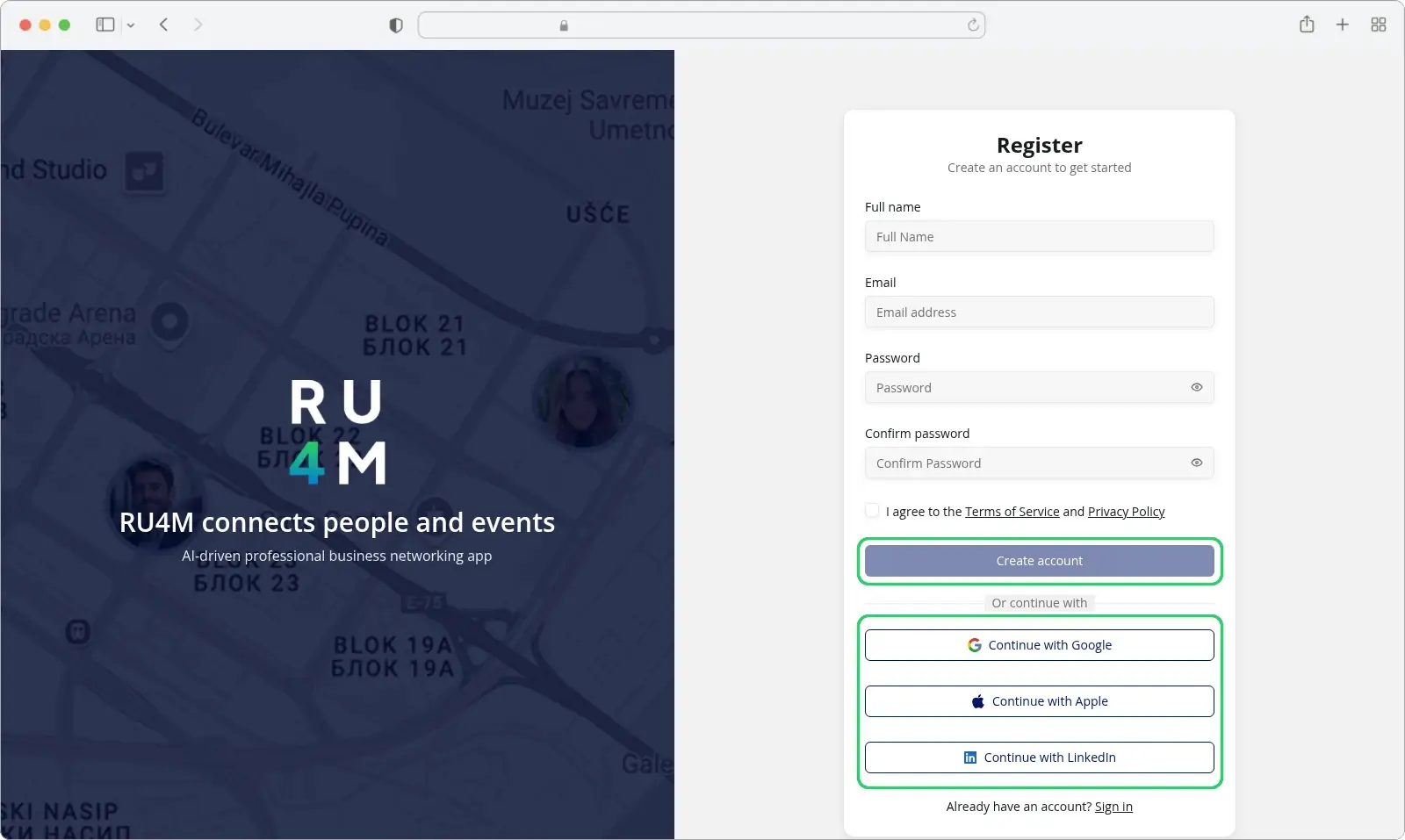
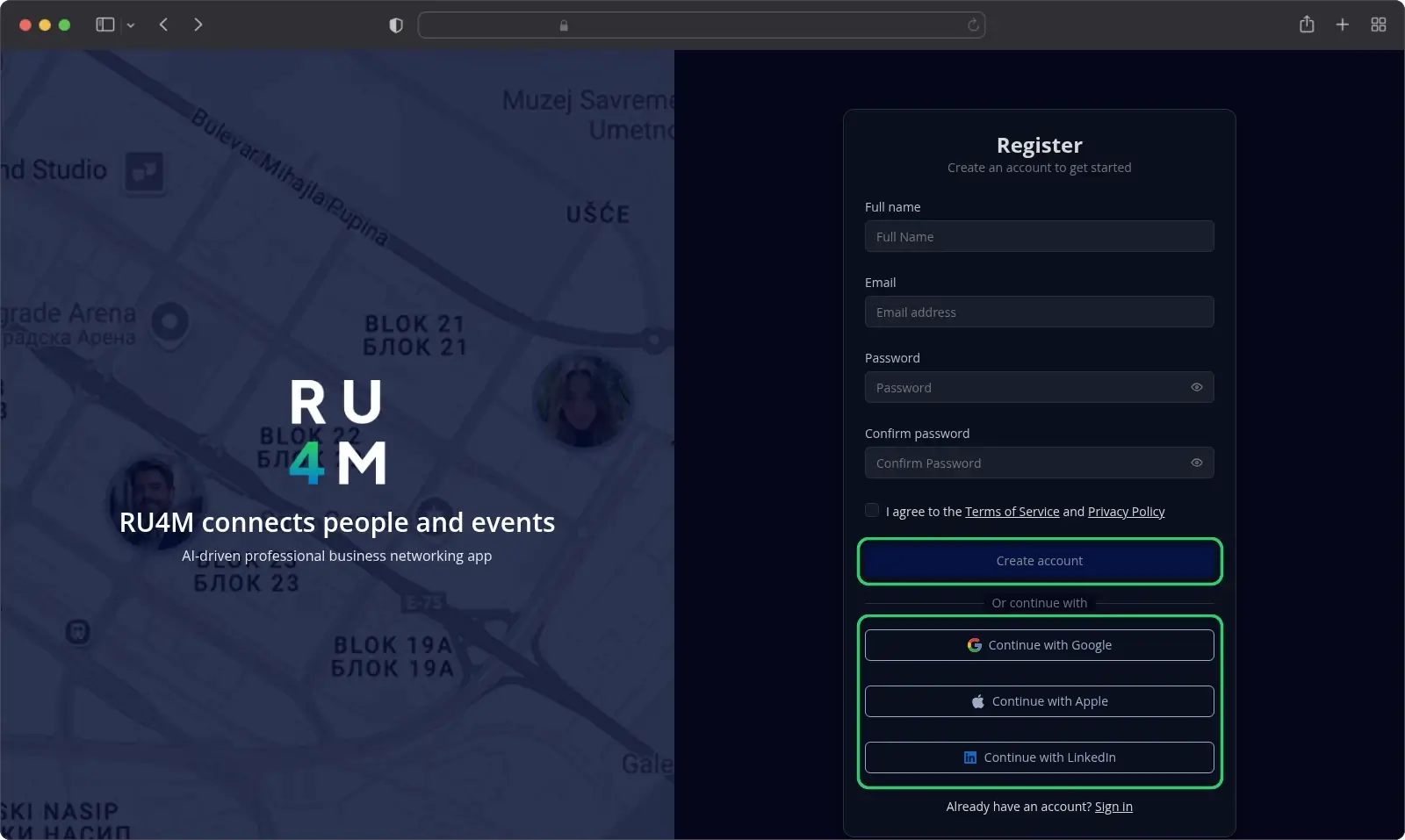
-
U polje Ime i prezime unesite najmanje dvije riječi, od slova, brojeva i razmaka.
- U polje Email unesite adresu koju želite koristiti za RU4M.
- U polje Lozinka unesite lozinku od najmanje 8 karaktera.
- Istu lozinku unesite ponovo u polje Potvrdite lozinku.
- Označite polje za prihvatanje Uslova korišćenja i Politike privatnosti.
- Izaberite Kreiraj nalog.
Dugme Kreiraj nalog ostaje sivo dok sva polja nisu pravilno popunjena.
Lozinke na različitim ekranima imaju različita pravila
Registracioni obrazac traži samo 8 karaktera. Cijela pravila za lozinku važe kasnije, kada postavljate novu lozinku u oporavku lozinke. Pogledajte Postavite novu lozinku.
Da biste se registrovali preko Google-a, Apple-a ili LinkedIn-a, izaberite odgovarajuće dugme ispod oznake Ili nastavite pomoću.
Šta se dešava zatim
Backoffice vas odmah prijavljuje i otvara ekran Proverite svoju e-poštu.
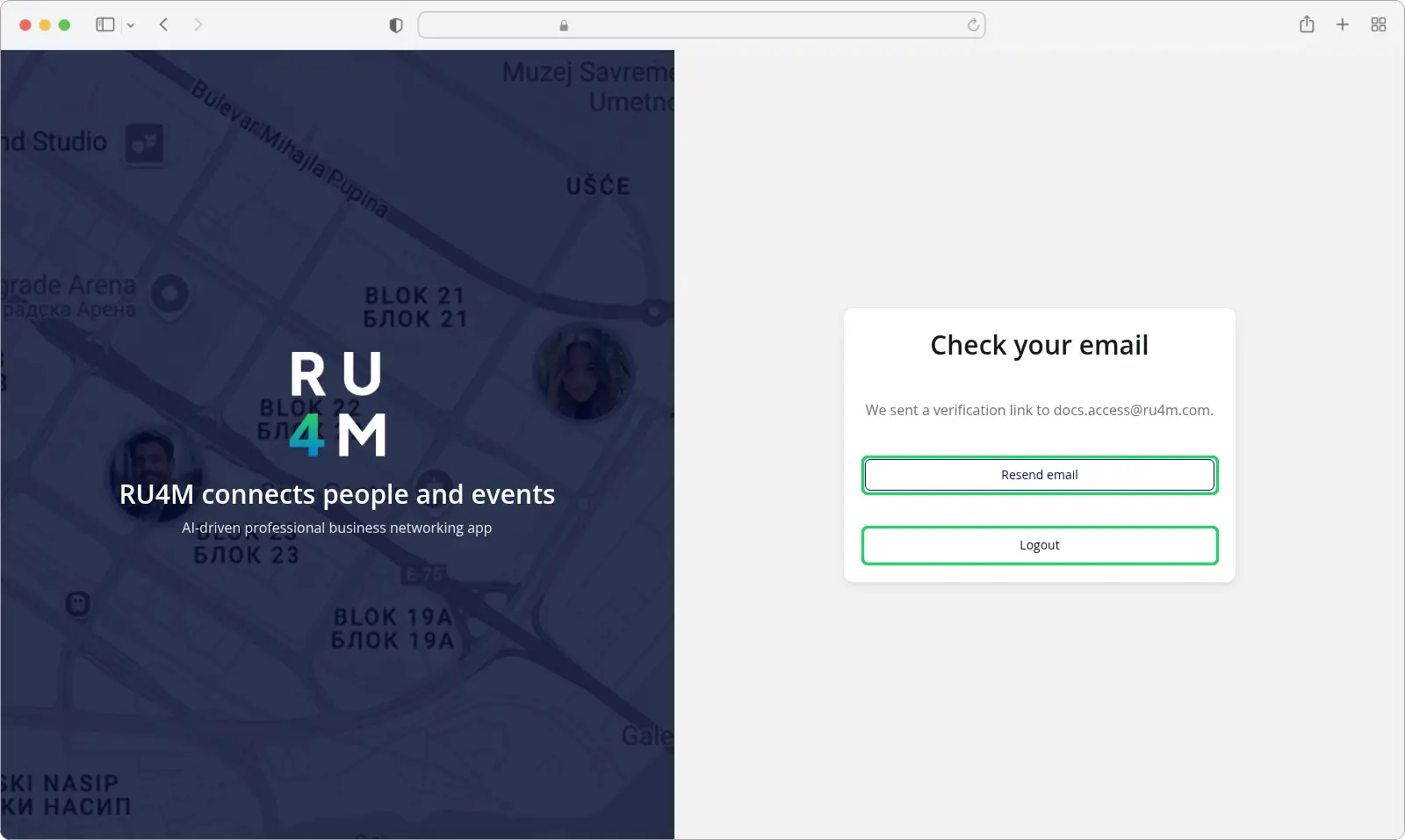
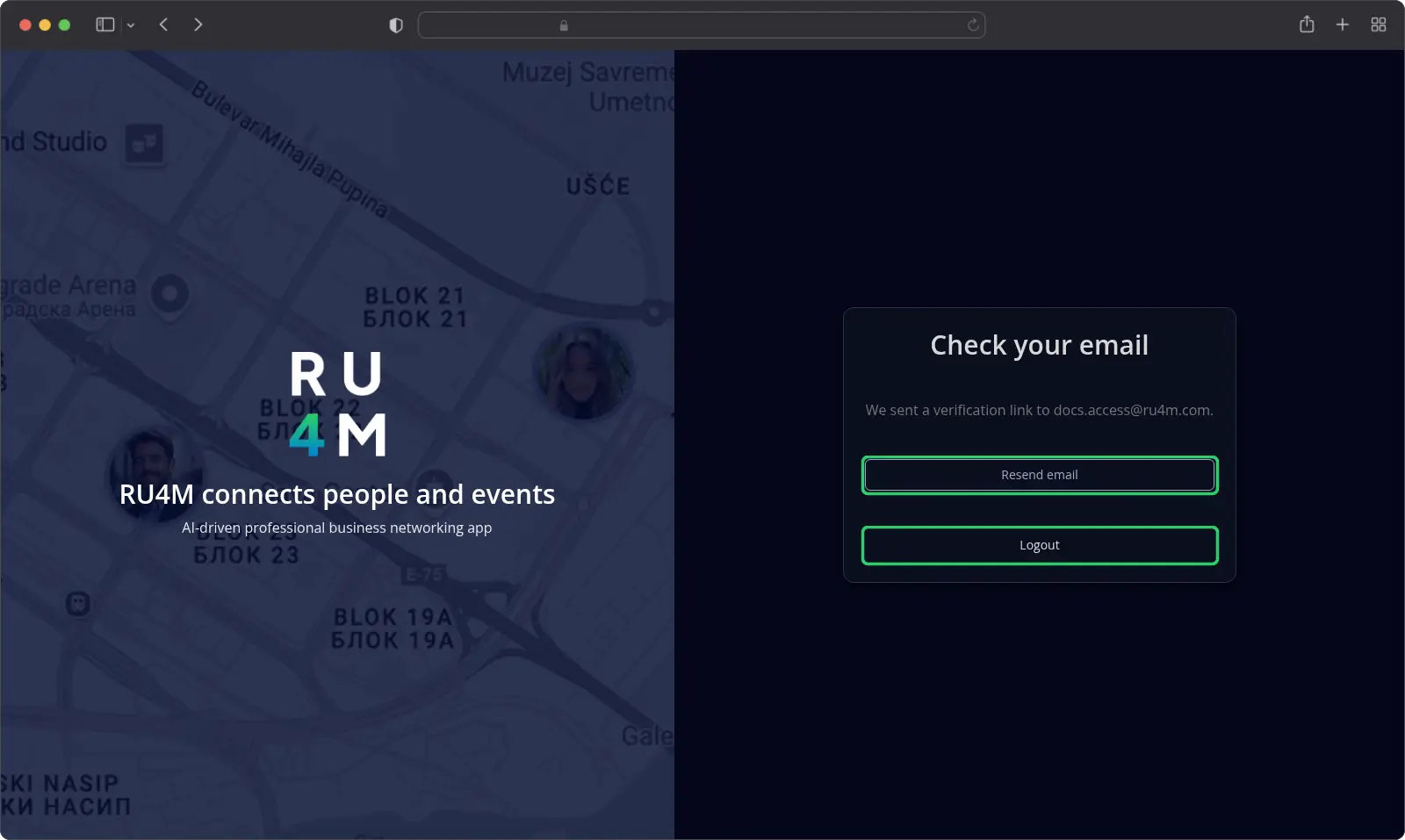
Backoffice vas drži na ovom ekranu dok ne potvrdite adresu. Do tada vas svaka druga stranica vraća ovdje, uključujući i stranicu za kreiranje događaja.
Ako ste unijeli pogrešnu adresu, izaberite Odjavi se i ponovo se registrujte.
Ako poruka nije stigla, izaberite Pošalji ponovo. Dugme zatim odbrojava 60 sekundi prije nego što ga možete ponovo upotrijebiti.
Ako je adresa već registrovana
Backoffice vas upozorava kada adresa već ima nalog.
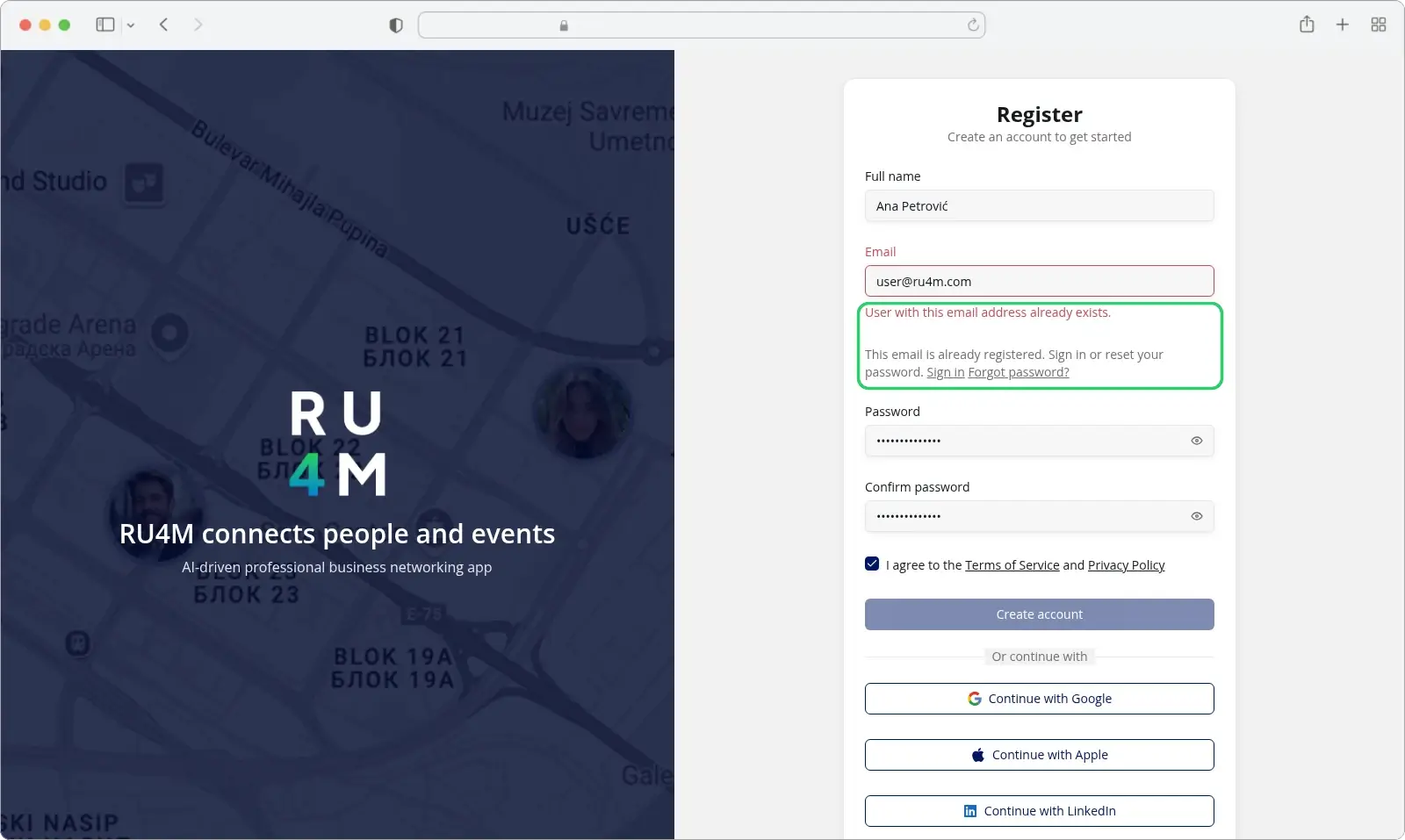
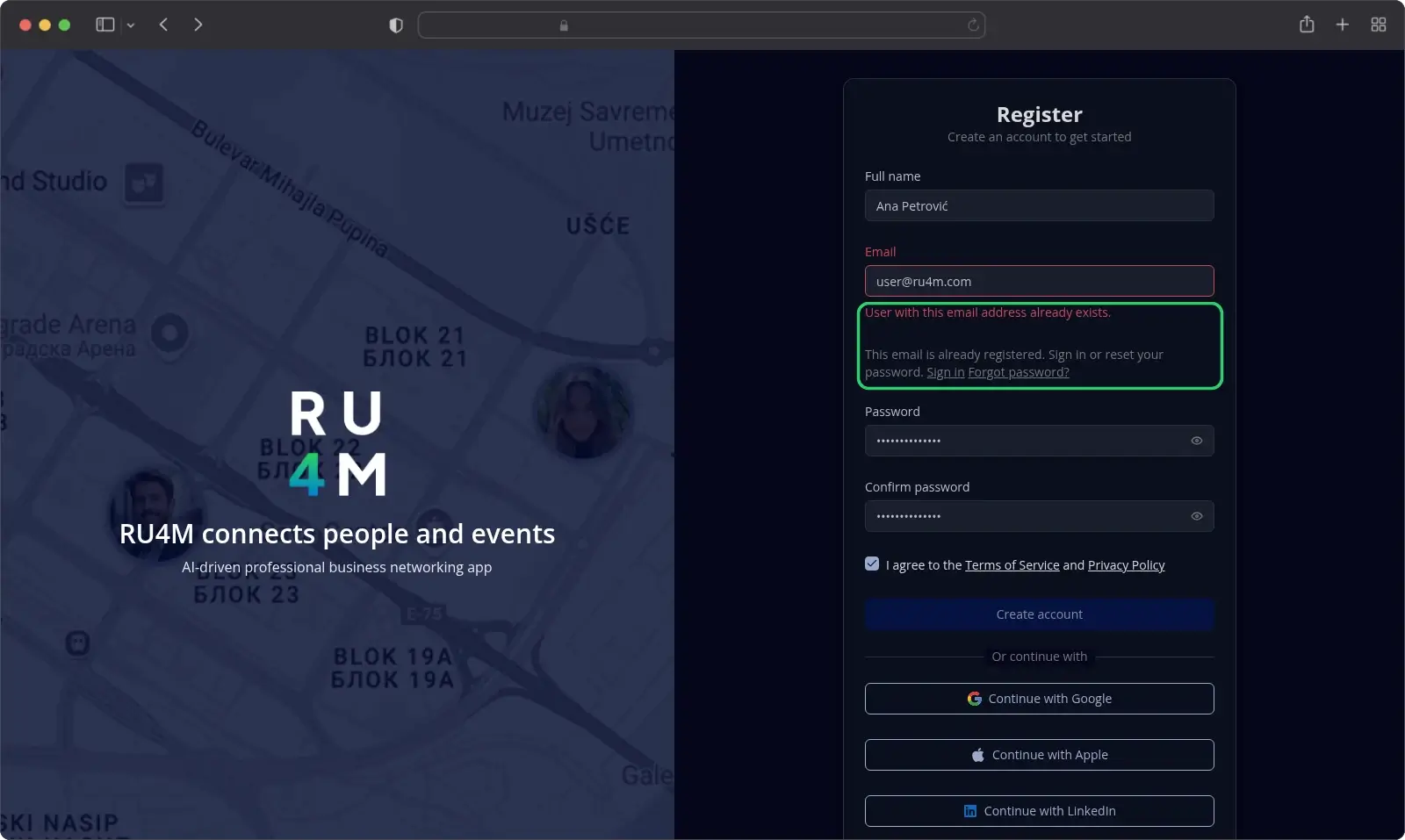
Ispod polja Email pojavljuju se dvije poruke. Druga nudi dva linka:
- Prijavite se — vodi vas na ekran za prijavu.
- Zaboravili ste lozinku? — vodi vas na oporavak lozinke.
Potvrdite svoju adresu e-pošte
Backoffice šalje e-poruku za potvrdu odmah nakon registracije.
- Otvorite e-poruku s naslovom Potvrdite svoju email adresu.
- Izaberite link za potvrdu.
Link otvara ekran Potvrdi e-poštu, koji potvrđuje vašu adresu. Ne postoji zasebna stranica s potvrdom.
Dok ste prijavljeni, Backoffice vas odmah vodi na kontrolnu tablu. Ako link otvorite na drugom uređaju ili ste se odjavili na ekranu Proverite svoju e-poštu, Backoffice vas umjesto toga vodi na ekran za prijavu. Prijavite se i dobijete kontrolnu tablu.
Link za potvrdu otvara Backoffice na vašem podrazumijevanom jeziku
Link ne nosi oznaku jezika, pa uvijek otvara Backoffice na podrazumijevanom jeziku. Jezik možete promijeniti kada se stranica otvori.
Prijava
Otvorite /auth/login da biste se prijavili. Backoffice vas ovdje šalje i kada otvorite stranicu koja zahtijeva nalog. Nakon prijave vraća vas na tu stranicu.
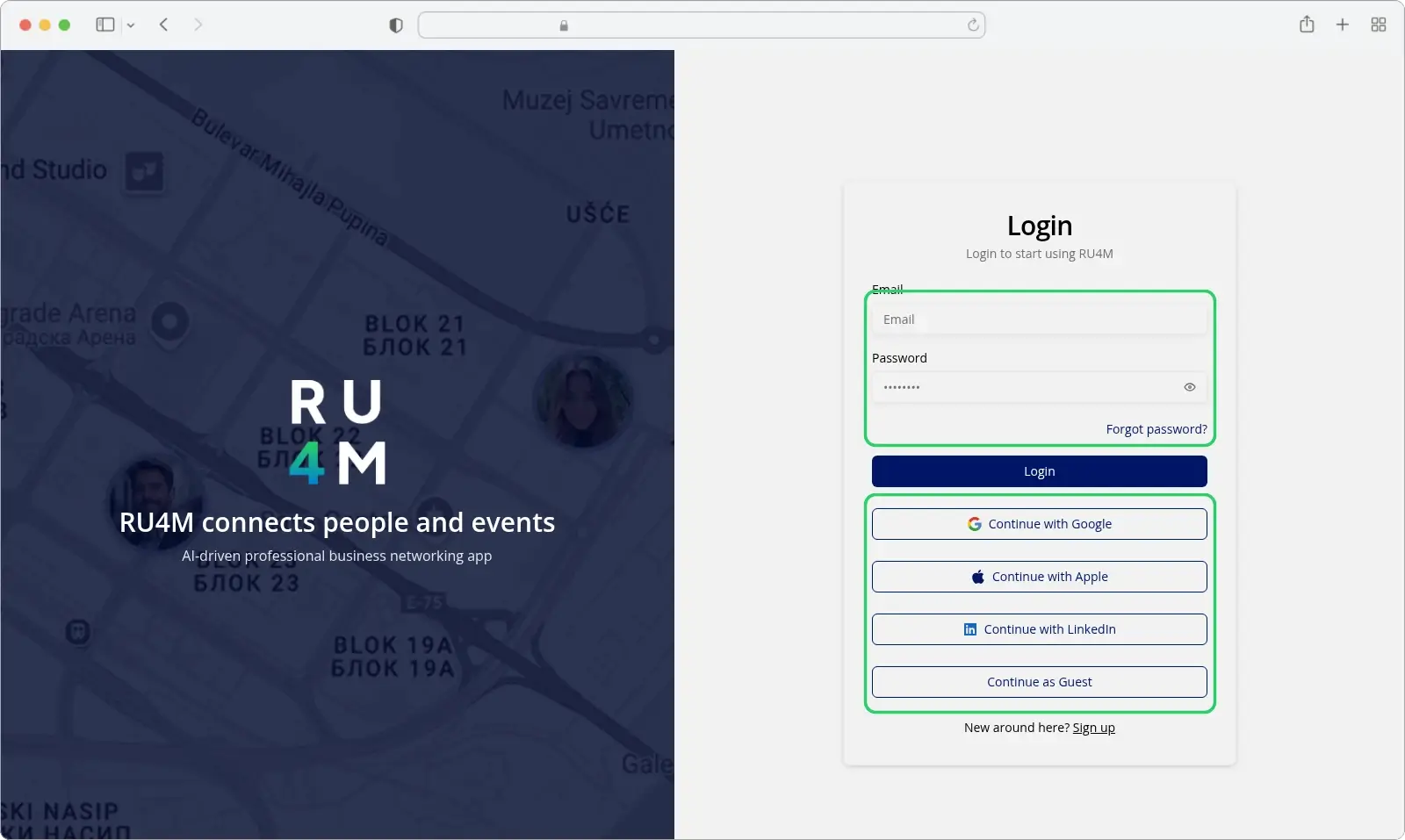
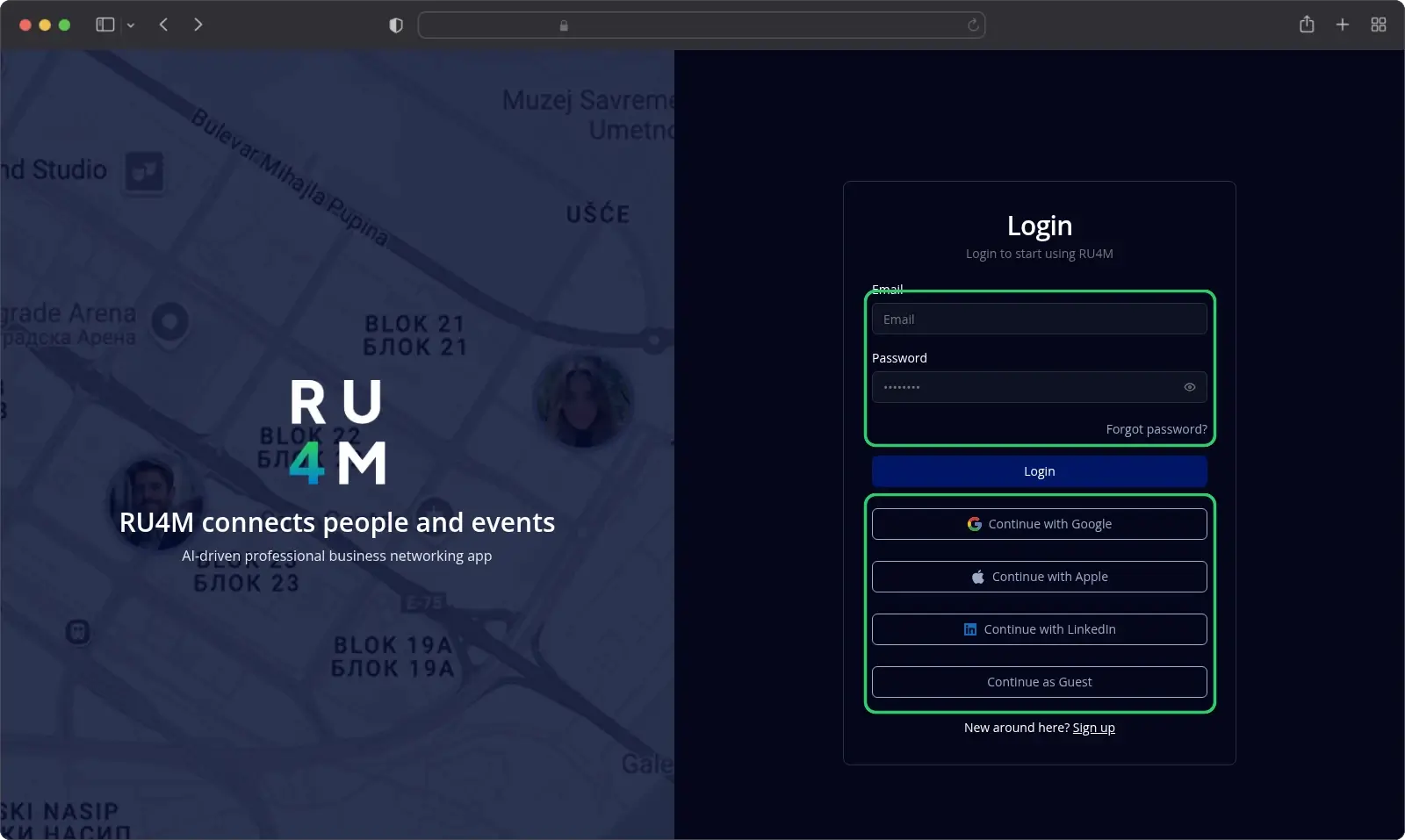
- Unesite adresu u polje Email.
- Unesite lozinku u polje Lozinka.
- Izaberite Prijavi se.
Izaberite ikonu oka pored lozinke da biste vidjeli šta ste unijeli.
Možete se prijaviti i preko Google-a, Apple-a ili LinkedIn-a. Izaberite Nastavi kao gost da biste bez naloga pregledavali javne stranice događaja.
Odjava
Otvorite meni naloga u gornjoj traci i izaberite Odjavi se.
Oporavak lozinke
Zatražite kod za resetovanje
-
Otvorite
/auth/forgot-password.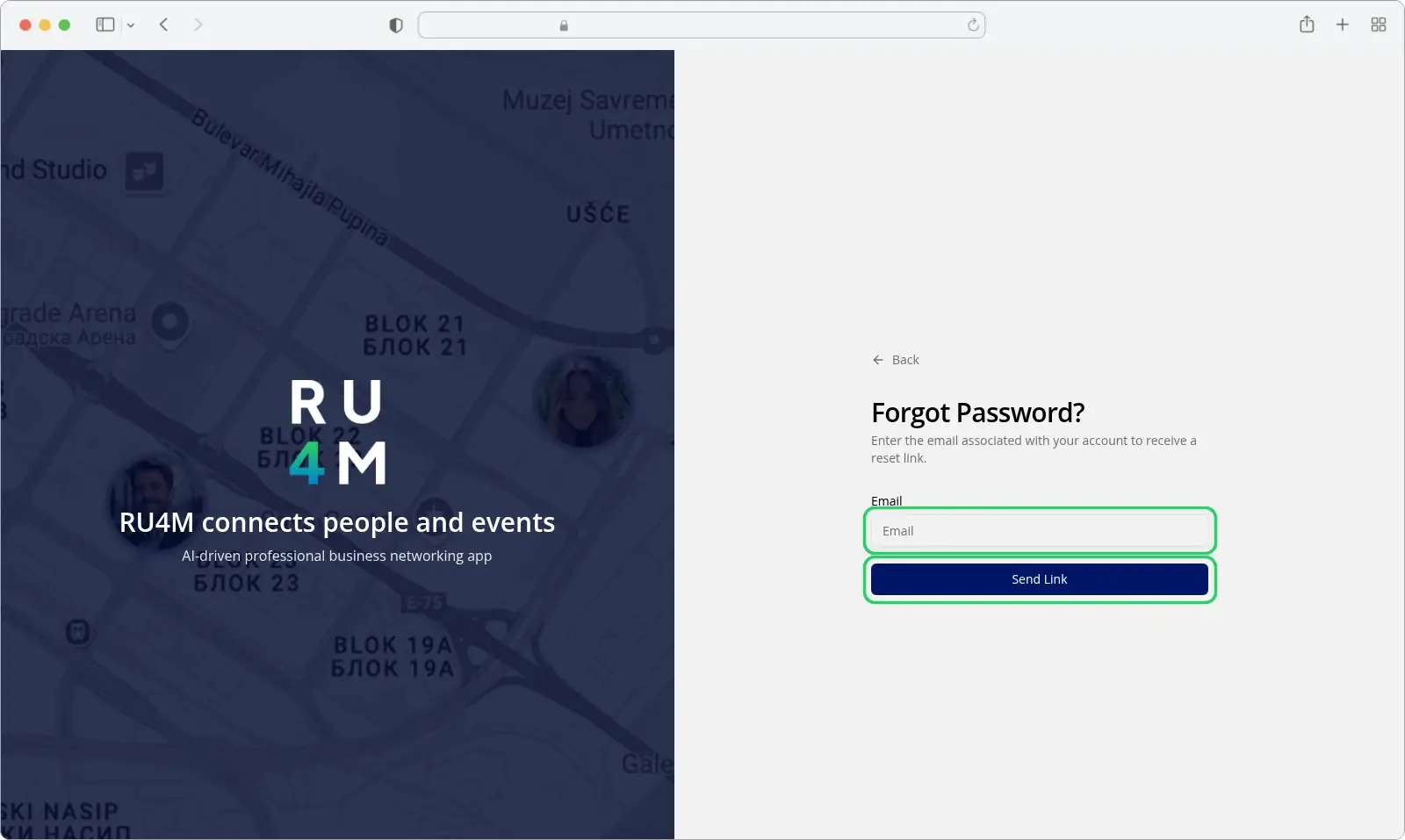
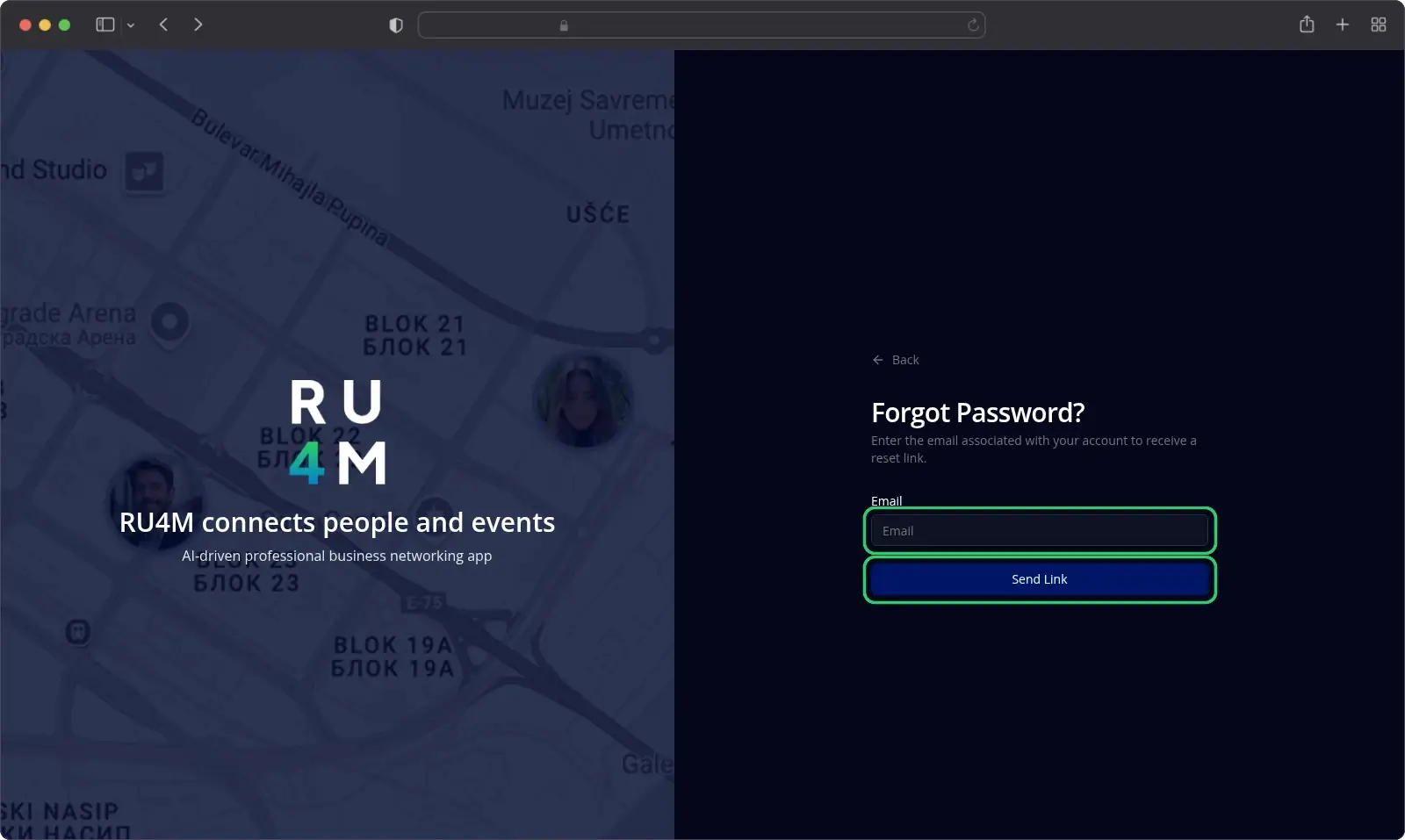
-
Unesite adresu e-pošte svog naloga.
- Izaberite Pošalji link.
Backoffice prikazuje panel Provjerite svoju e-poštu.
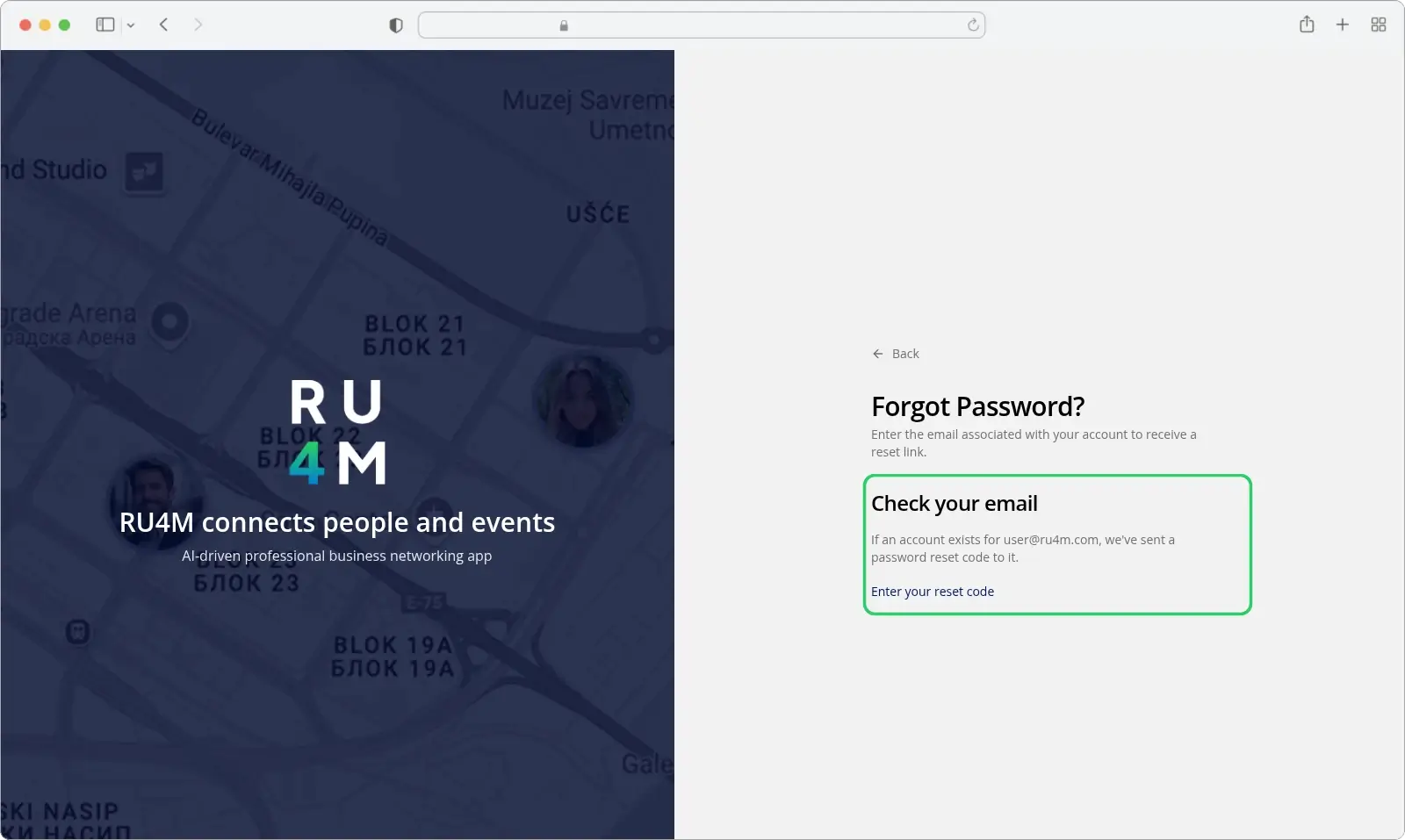
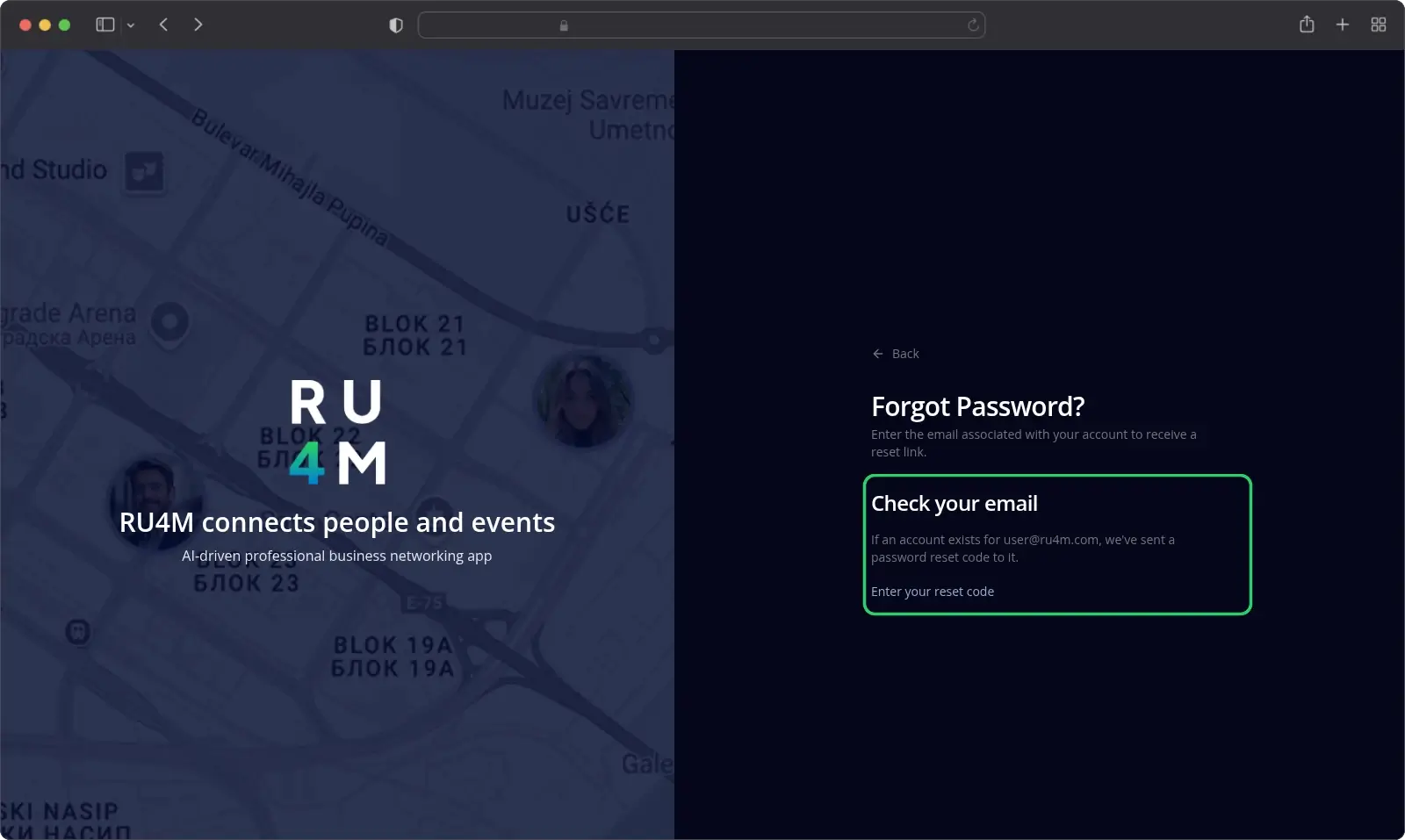
Dugme kaže „Pošalji link”, a u e-poruci dobijate kod
Dugme i opis na ovom ekranu koriste riječ „link”. Međutim, e-poruka sadrži kod od 6 znakova. Unosite ga na sljedećem ekranu.
Izaberite Unesite kod za resetovanje da biste nastavili.
Postavite novu lozinku
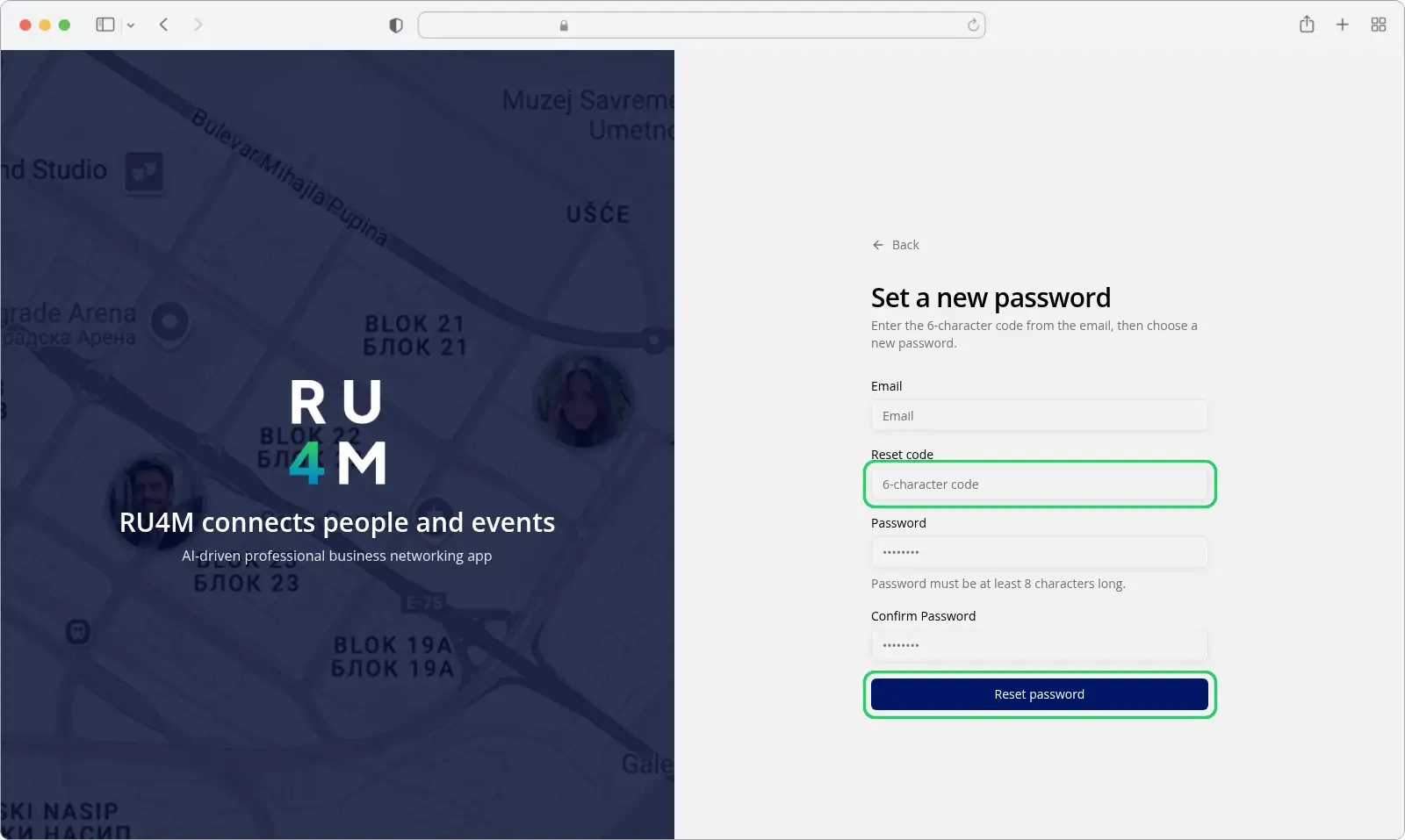
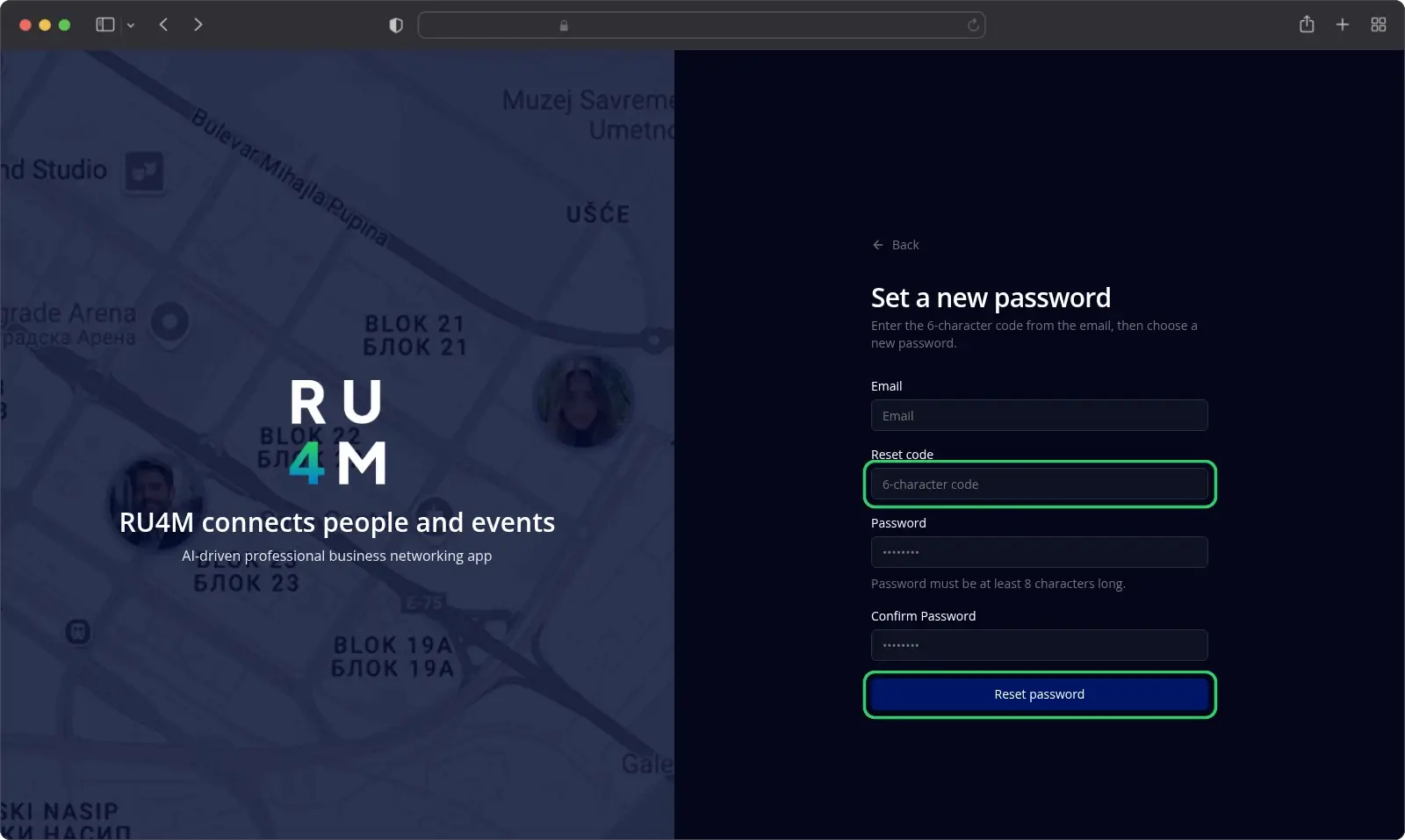
- Ponovo unesite adresu u polje Email. Ekran je ne pamti za vas.
- Unesite Kod za resetovanje iz e-poruke.
- Unesite novu lozinku u polje Lozinka.
- Unesite novu lozinku još jednom u polje Potvrdi lozinku.
- Izaberite Resetuj lozinku.
Kod čini 6 znakova iz skupa 0-9 i A-F. Možete ga unijeti malim slovima. Svaki kod važi jednom i ističe nakon sat vremena.
Kada zatražite novi kod, prethodni više ne važi.
Nova lozinka mora sadržati:
- najmanje 8 karaktera,
- jedno veliko slovo,
- jedno malo slovo,
- jednu cifru,
- jedan specijalni znak, na primjer
!ili#, - bez razmaka.
Šta se dešava zatim
Backoffice potvrđuje promjenu i vraća vas na ekran za prijavu. Stara lozinka više ne radi. Backoffice ujedno potvrđuje i vašu adresu e-pošte.
Rješavanje problema
E-poruka za potvrdu nikada nije stigla. U folderu za neželjenu poštu potražite poruku s naslovom Potvrdite svoju email adresu. Na ekranu „Proverite svoju e-poštu” izaberite Pošalji ponovo i pokušajte ponovo. Ne možete otvoriti Backoffice dok adresa nije potvrđena.
Ekran kaže „Pošalji link”, a u e-poruci dobijate kod. To je očekivano. Unesite kod od 6 znakova na ekranu „Postavite novu lozinku”.
Kod za resetovanje nije prihvaćen. Zatražite novi kod i upotrebite najnoviji. Kodovi ističu nakon sat vremena, a svaki važi samo jednom. Pogrešan kod, istekao kod i nepoznata adresa daju istu poruku, pa prvo zatražite novi kod.
Nova lozinka nije prihvaćena.
Provjerite da ima najmanje 8 karaktera, veliko slovo, malo slovo, cifru i specijalni znak. Lozinka ne smije sadržati razmake. Donja crta (_) se ne računa kao specijalni znak.
Registracioni obrazac kaže da adresa već postoji. Ta adresa već ima nalog. U poruci ispod polja Email izaberite Prijavite se ili Zaboravili ste lozinku?
Na srpskom obrascu pojavljuje se greška na engleskom. Neke poruke dolaze sa servera i postoje samo na engleskom. Ostatak ekrana ostaje na srpskom.
Povezani zadaci
- Snalaženje i pronalaženje događaja — kretanje kroz Backoffice nakon prijave.
- Jezik, valuta i tema — promjena jezika i teme interfejsa.
- Prvi događaj — kreiranje prvog događaja.
- Povratak: Početak